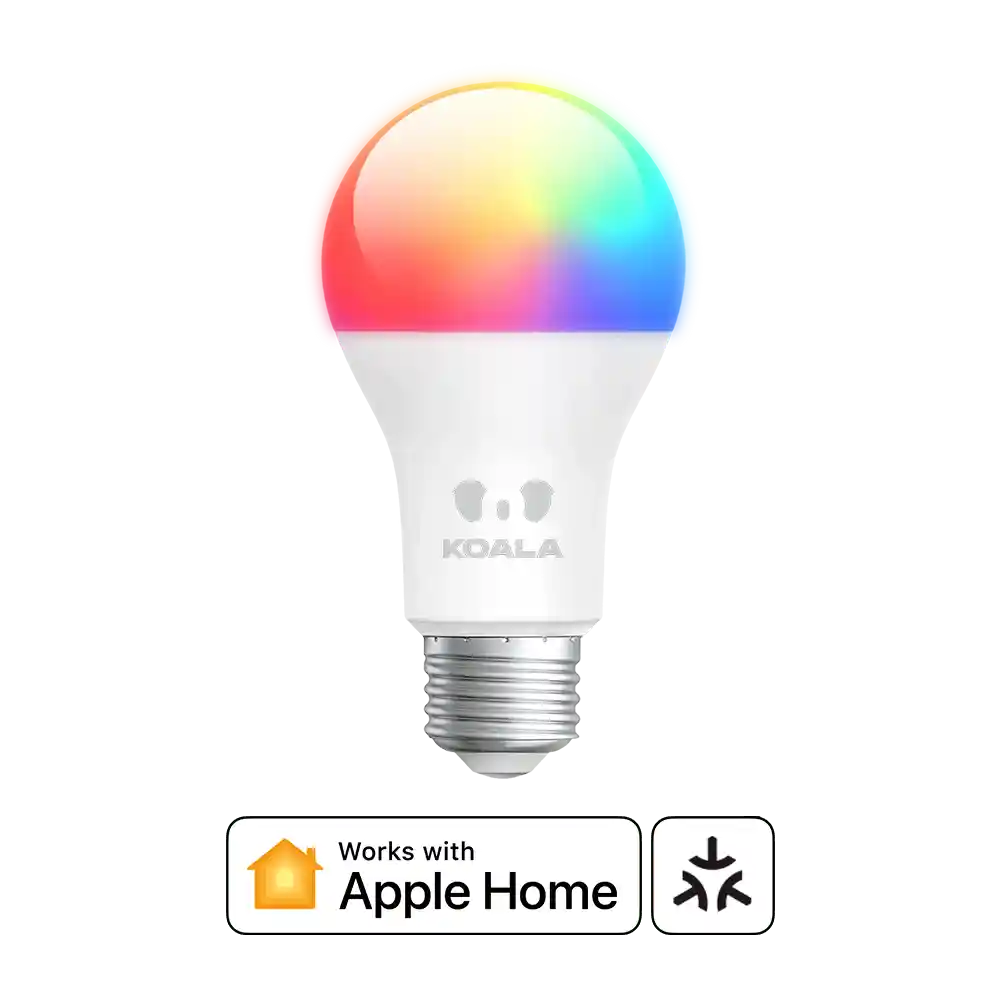


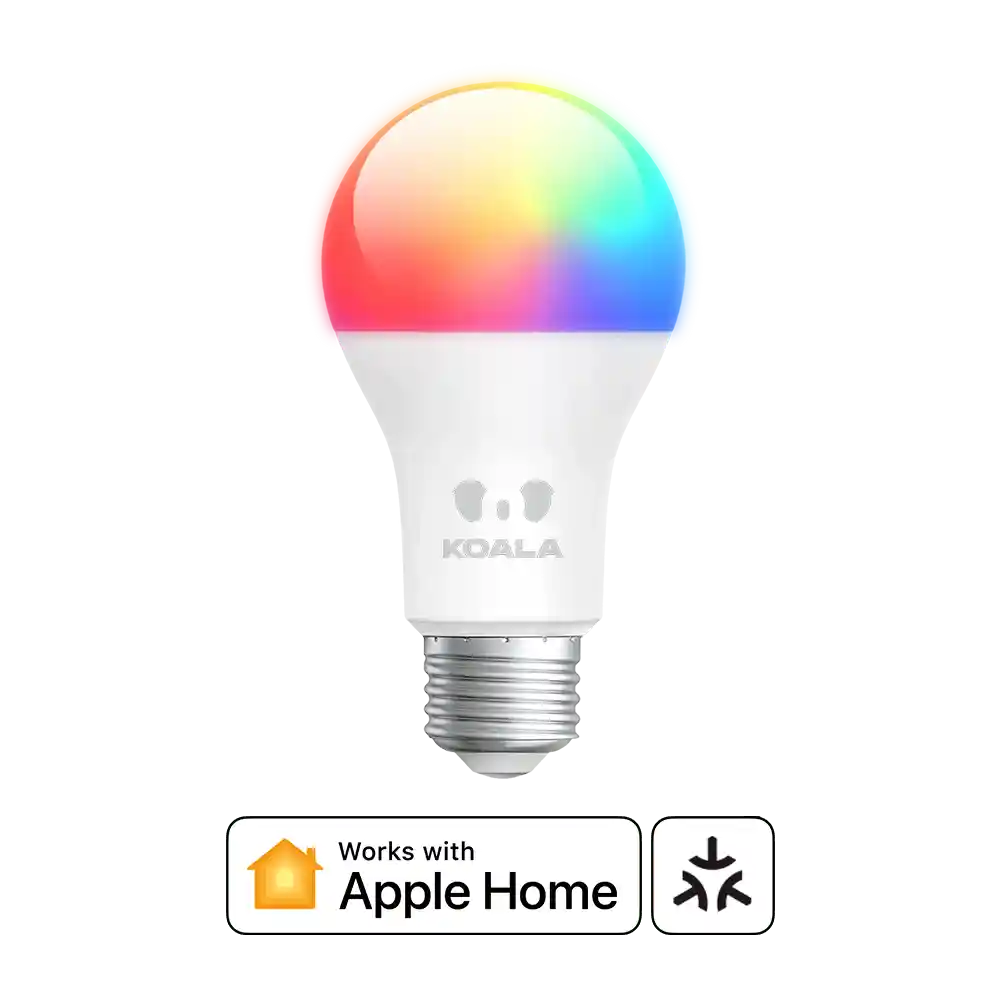
Koala Smart Bulb E27 — розумна лампочка на 9 Вт і 806 люменів з кольоровим RGB-світлом і білим від теплого 2700 K до холодного 6500 K. Працює за стандартом Matter over Wi-Fi: додається в Apple Home, Google Home, Alexa та SmartThings без фірмових шлюзів, а розклади й імітація світанку налаштовуються у застосунку виробника MOES.
📦 Комплект
Розумна лампочка — 1 шт.
На корпусі лампочки є QR-код Matter. Код знадобиться щоразу, коли лампочку додаватимуть у нову систему.
📱 Крок 1. Застосунок MOES
MOES — фірмовий застосунок виробника. Саме в ньому живуть розклади, імітація світанку та музичний режим, яких немає в Apple Home. Встановіть його, навіть якщо основною системою у вас буде «Дім».
Завантажте MOES з App Store або Google Play.
Відкрийте застосунок → Register, введіть номер телефону, отримайте код підтвердження і задайте пароль. Якщо акаунт MOES уже є — Log in.
Переконайтеся, що телефон у мережі Wi-Fi 2,4 ГГц і Bluetooth увімкнено — без них лампочка не знайдеться.
Натисніть «Add Device» і проскануйте QR-код на корпусі лампочки.
Дочекайтесь, поки застосунок передасть лампочці дані Wi-Fi (на екрані буде таймер). Після успіху задайте назву й натисніть «Done».
🏠 Крок 2. Apple Home
Що потрібно
Wi-Fi 2,4 ГГц. Мережу 5 ГГц лампочка не бачить. Якщо в роутера одна спільна назва для обох діапазонів — див. налаштування Wi-Fi для Apple Home.
Додавання
1️⃣ Відкрийте застосунок «Дім» (Home) на iPhone.
2️⃣ Натисніть «+» → «Додати аксесуар».
3️⃣ Проскануйте QR-код Matter з корпусу лампочки або з коробки.
4️⃣ Підтвердьте додавання пристрою Matter і зачекайте, поки iPhone передасть дані мережі.
5️⃣ Оберіть кімнату й назву — наприклад, «Люстра у вітальні». Саме цю назву ви казатимете Siri.
Немає під рукою наклейки — у вікні сканування натисніть «Більше варіантів…» і введіть код підключення Matter вручну.
🔌 Google Home, Alexa та SmartThings
Matter означає, що лампочка додається в будь-яку сумісну систему однаково — через той самий QR-код:
Google Home — «+» → «Налаштувати пристрій» → «Новий пристрій».
Amazon Alexa — «Devices» → «+» → «Add Device» → «Matter».
Samsung SmartThings — «+» → «Device» → «Scan QR code».
Лампочка може працювати в кількох системах одночасно. Щоб додати її в другу, у застосунку, де вона вже є, згенеруйте новий код підключення (у MOES або в «Домі» — пункт «Поділитися пристроєм» / «Pair with other platform») і введіть цей код у другому застосунку.
🌅 Імітація світанку й розклади — у застосунку MOES
Це найчастіше питання, тож одразу головне: плавний світанок налаштовується саме в MOES, а не в Apple Home. «Дім» уміє вмикати світло за розкладом, але не вміє плавно нарощувати яскравість протягом десятків хвилин — це робить сама лампочка за сценарієм, записаним у неї з MOES.
Як налаштувати
Відкрийте лампочку у застосунку MOES.
Перейдіть до розділу з розкладом — там є режими «Пробудження» (Wake Up) та «Сон» (Sleep).
У «Пробудженні» задайте час підйому, колір і кінцеву яскравість. Лампочка вмикається за 10–60 хвилин до заданого часу й поступово розгоряється — від слабкого теплого світла до повної яскравості.
У «Сні» — навпаки: світло плавно згасає й теплішає до вимкнення.
Сценарій зберігається в лампочці й працює далі самостійно — телефон для цього тримати поруч не треба.
Інші можливості MOES
Таймери й щоденні розклади — увімкнення та вимкнення у заданий час.
Музичний режим — лампочка змінює колір у такт музиці, яку чує мікрофон телефона.
Сцени та групи — кілька лампочок одним рухом.
🎨 Щоденне керування
У «Домі» натискання на плитку вмикає та вимикає лампочку, довге натискання відкриває повне керування:
Яскравість — повзунок, від мінімальної до 100 %.
Відтінок білого — від теплого 2700 K до холодного денного 6500 K.
Колір — палітра RGB, 1,6 млн відтінків.
Улюблені поєднання кольору та яскравості зберігайте як сцени — їх можна викликати кнопкою, голосом або автоматизацією (наприклад, вмикати м’яке світло, коли датчик руху помітив рух уночі).
⚠️ Щоб лампочка лишалась на зв’язку, живлення на неї має подаватися постійно. Вимкнений настінний вимикач знеструмлює її — і вона зникає з «Дому», як і будь-яка розумна лампа.
♻️ Скидання налаштувань
Скидання потрібне, якщо лампочка не додається, змінився роутер або пристрій переходить до іншого власника.
Швидко вимкніть і увімкніть живлення 5 разів поспіль з інтервалом близько 1 секунди — вимикачем або викручуючи та вкручуючи лампочку.
Залиште лампочку увімкненою.
Пульсація світла означає, що налаштування скинуто й лампочка знову готова до підключення.
Якщо з першого разу не вийшло — повторіть, витримуючи паузи рівно близько секунди. Після скидання лампочку треба видалити зі старої системи вручну (якщо вона там лишилась) і додати заново за QR-кодом.
🛠 Якщо щось пішло не так
Лампочка не знаходиться при додаванні. Перевірте три речі: телефон у мережі 2,4 ГГц, Bluetooth увімкнено, лампочка блимає (якщо ні — зробіть скидання).
«Не вдалося додати аксесуар» в Apple Home. Найчастіша причина — немає домашнього центру або він офлайн. Перевірте в «Домі» → «Налаштування дому», що HomePod чи Apple TV на зв’язку.
Статус «Немає відповіді». Вимкніть і увімкніть вимикач; не допомогло — перезавантажте роутер і перевірте налаштування з цієї статті.
Світло мерехтить або лампочка ледь світиться вимкненою. Так буває з вимикачами з підсвіткою — через них тече мікрострум. Достатньо вимкнути підсвітку клавіші.
Після зникнення електрики лампочка не відповідає. Дайте їй 1–2 хвилини після появи Wi-Fi — вона під’єднається сама.
💬 Підтримка
Не вийшло з першого разу — напишіть нам: t.me/help_koala. Підкажемо з підключенням, сценаріями та сумісністю. Також корисні часті питання про Apple Home, Matter і Thread і сторінка товару — Koala Smart Bulb E27.