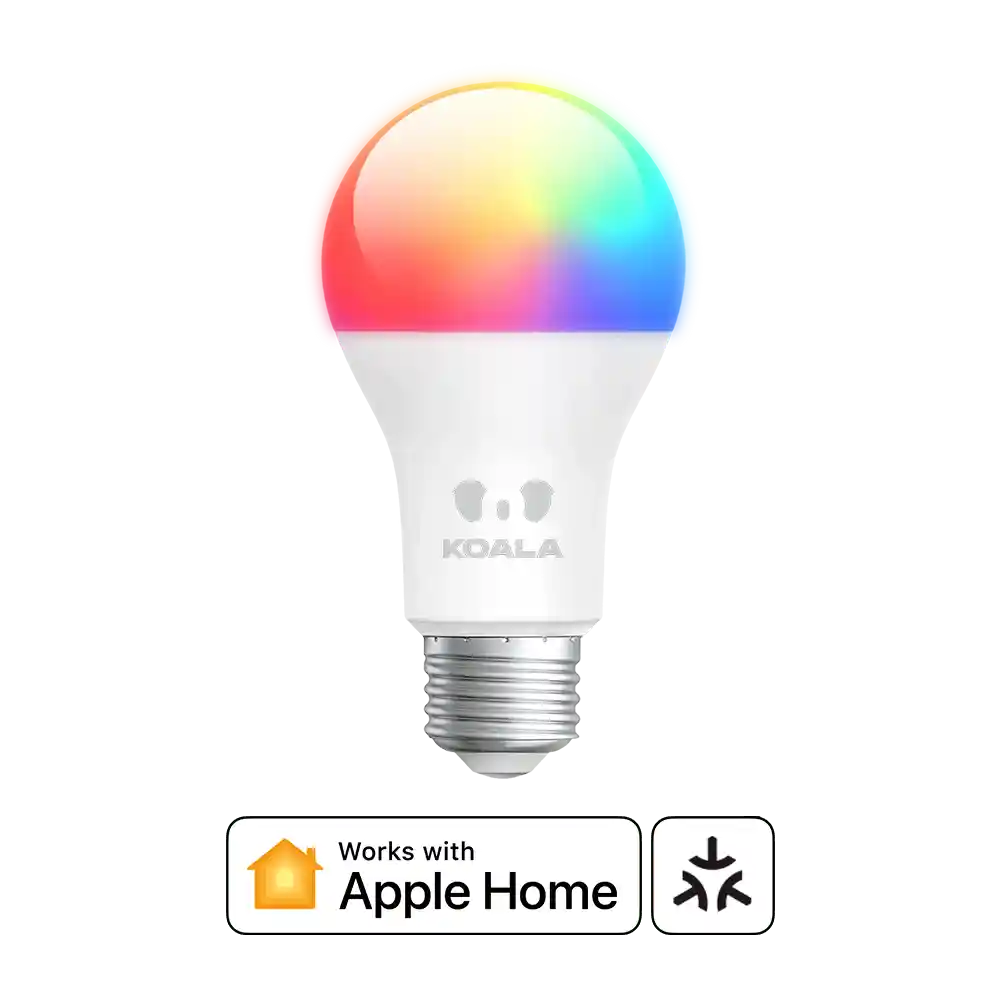


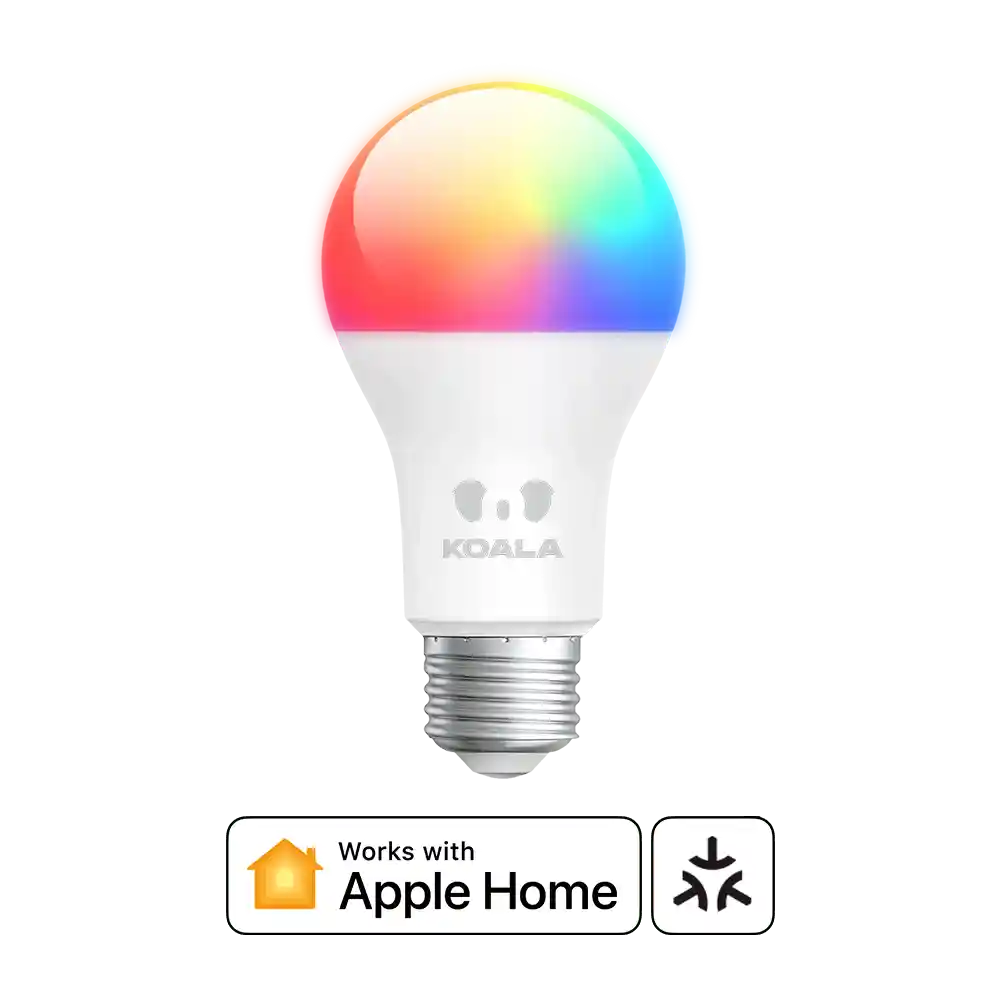
Koala Smart Bulb E27 — умная лампочка на 9 Вт и 806 люмен с цветным RGB-светом и белым от тёплого 2700 K до холодного 6500 K. Работает по стандарту Matter over Wi-Fi: добавляется в Apple Home, Google Home, Alexa и SmartThings без фирменных шлюзов, а расписания и имитация рассвета настраиваются в приложении производителя MOES.
📦 Комплект
- Умная лампочка — 1 шт.
На корпусе лампочки есть QR-код Matter. Код понадобится каждый раз, когда лампочку будут добавлять в новую систему.
📱 Шаг 1. Приложение MOES
MOES — фирменное приложение производителя. Именно в нём живут расписания, имитация рассвета и музыкальный режим, которых нет в Apple Home. Установите его, даже если основной системой у вас будет «Дом».
- Скачайте MOES из App Store или Google Play.
- Откройте приложение → Register, введите номер телефона, получите код подтверждения и задайте пароль. Если аккаунт MOES уже есть — Log in.
- Убедитесь, что телефон в сети Wi-Fi 2,4 ГГц и Bluetooth включён — без них лампочка не найдётся.
- Нажмите «Add Device» и отсканируйте QR-код на корпусе лампочки.
- Дождитесь, пока приложение передаст лампочке данные Wi-Fi (на экране будет таймер). После успеха задайте название и нажмите «Done».
🏠 Шаг 2. Apple Home
Что нужно
- Wi-Fi 2,4 ГГц. Сеть 5 ГГц лампочка не видит. Если у роутера одно общее имя для обоих диапазонов — см. настройки Wi-Fi для Apple Home.
Добавление
1️⃣ Откройте приложение «Дом» (Home) на iPhone.
2️⃣ Нажмите «+» → «Добавить аксессуар».
3️⃣ Отсканируйте QR-код Matter с корпуса лампочки или с коробки.
4️⃣ Подтвердите добавление устройства Matter и дождитесь, пока iPhone передаст данные сети.
5️⃣ Выберите комнату и название — например, «Люстра в гостиной». Именно это название вы будете говорить Siri.
Нет под рукой наклейки — в окне сканирования нажмите «Больше вариантов…» и введите код подключения Matter вручную.
🔌 Google Home, Alexa и SmartThings
Matter означает, что лампочка добавляется в любую совместимую систему одинаково — через тот же QR-код:
- Google Home — «+» → «Настроить устройство» → «Новое устройство».
- Amazon Alexa — «Devices» → «+» → «Add Device» → «Matter».
- Samsung SmartThings — «+» → «Device» → «Scan QR code».
Лампочка может работать в нескольких системах одновременно. Чтобы добавить её во вторую, в приложении, где она уже есть, сгенерируйте новый код подключения (в MOES или в «Доме» — пункт «Поделиться устройством» / «Pair with other platform») и введите этот код во втором приложении.
🌅 Имитация рассвета и расписания — в приложении MOES
Это самый частый вопрос, поэтому сразу главное: плавный рассвет настраивается именно в MOES, а не в Apple Home. «Дом» умеет включать свет по расписанию, но не умеет плавно наращивать яркость в течение десятков минут — это делает сама лампочка по сценарию, записанному в неё из MOES.
Как настроить
- Откройте лампочку в приложении MOES.
- Перейдите в раздел с расписанием — там есть режимы «Пробуждение» (Wake Up) и «Сон» (Sleep).
- В «Пробуждении» задайте время подъёма, цвет и конечную яркость. Лампочка включается за 10–60 минут до заданного времени и постепенно разгорается — от слабого тёплого света до полной яркости.
- В «Сне» — наоборот: свет плавно гаснет и теплеет до выключения.
Сценарий сохраняется в лампочке и работает дальше самостоятельно — держать телефон рядом для этого не нужно.
Другие возможности MOES
- Таймеры и ежедневные расписания — включение и выключение в заданное время.
- Музыкальный режим — лампочка меняет цвет в такт музыке, которую слышит микрофон телефона.
- Сцены и группы — несколько лампочек одним движением.
🎨 Повседневное управление
В «Доме» нажатие на плитку включает и выключает лампочку, долгое нажатие открывает полное управление:
- Яркость — ползунок, от минимальной до 100 %.
- Оттенок белого — от тёплого 2700 K до холодного дневного 6500 K.
- Цвет — палитра RGB, 1,6 млн оттенков.
Любимые сочетания цвета и яркости сохраняйте как сцены — их можно вызвать кнопкой, голосом или автоматизацией (например, включать мягкий свет, когда датчик движения заметил движение ночью).
⚠️ Чтобы лампочка оставалась на связи, питание на неё должно подаваться постоянно. Выключенный настенный выключатель обесточивает её — и она пропадает из «Дома», как и любая умная лампа.
♻️ Сброс настроек
Сброс нужен, если лампочка не добавляется, сменился роутер или устройство переходит к другому владельцу.
- Быстро выключите и включите питание 5 раз подряд с интервалом около 1 секунды — выключателем или выкручивая и вкручивая лампочку.
- Оставьте лампочку включённой.
- Пульсация света означает, что настройки сброшены и лампочка снова готова к подключению.
Если с первого раза не получилось — повторите, выдерживая паузы ровно около секунды. После сброса лампочку нужно удалить из старой системы вручную (если она там осталась) и добавить заново по QR-коду.
🛠 Если что-то пошло не так
- Лампочка не находится при добавлении. Проверьте три вещи: телефон в сети 2,4 ГГц, Bluetooth включён, лампочка мигает (если нет — сделайте сброс).
- «Не удалось добавить аксессуар» в Apple Home. Самая частая причина — нет домашнего центра или он офлайн. Проверьте в «Доме» → «Настройки дома», что HomePod или Apple TV на связи.
- Статус «Нет ответа». Выключите и включите выключатель; не помогло — перезагрузите роутер и проверьте настройки из этой статьи.
- Свет мерцает или лампочка чуть светится выключенной. Так бывает с выключателями с подсветкой — через них течёт микроток. Достаточно отключить подсветку клавиши.
- После отключения электричества лампочка не отвечает. Дайте ей 1–2 минуты после появления Wi-Fi — она подключится сама.
💬 Поддержка
Не получилось с первого раза — напишите нам: t.me/help_koala. Подскажем с подключением, сценариями и совместимостью. Также полезны частые вопросы про Apple Home, Matter и Thread и страница товара — Koala Smart Bulb E27.